Error Handling di n8n: Workflow yang Tidak Diam Saat Gagal
Error handling di n8n adalah cara membuat workflow Anda bereaksi saat ada yang gagal: mencoba ulang, melanjutkan dengan jalur lain, atau memberi tahu tim. Tiga fitur utamanya adalah Retry On Fail di setiap node, pengaturan On Error, dan error workflow yang dimulai dengan node Error Trigger. Kombinasi ketiganya membuat workflow tidak gagal diam-diam.
Masalah ini biasanya baru terasa setelah workflow dipakai sungguhan. Contohnya: workflow rekap pesanan harian ternyata berhenti sejak Selasa karena token API kedaluwarsa, dan baru ketahuan Jumat saat manajer bertanya kenapa laporannya kosong. Artikel ini membahas cara mencegah skenario seperti itu.
Jenis kegagalan yang umum
Sebelum memilih cara menanganinya, kenali dulu jenis kegagalannya. Masing-masing butuh perlakuan berbeda.
- Gangguan sementara. Server tujuan sedang lambat, kena batas request (rate limit), atau koneksi putus sebentar. Biasanya berhasil kalau dicoba lagi beberapa detik kemudian.
- Masalah kredensial. Password diganti, token kedaluwarsa, atau izin akses dicabut. Dicoba berapa kali pun tetap gagal sampai ada orang yang memperbaiki.
- Data tidak sesuai. Kolom kosong, format tanggal berbeda, nomor telepon berisi huruf. Biasanya hanya beberapa item yang bermasalah, sisanya normal.
- Perubahan di aplikasi lain. Nama kolom di spreadsheet diganti, atau API aplikasi berubah versi. Workflow gagal sampai disesuaikan.
- Batas sumber daya. Data terlalu besar sehingga server kehabisan memori, atau eksekusi terlalu lama.
Aturan praktisnya: gangguan sementara ditangani dengan retry, data yang tidak sesuai dipisahkan ke antrean, dan sisanya harus sampai ke manusia secepat mungkin.
Error Trigger dan error workflow
Error workflow adalah workflow terpisah yang otomatis jalan setiap kali workflow lain gagal. Workflow ini harus dimulai dengan node Error Trigger.
Cara menyiapkannya, sesuai dokumentasi resmi n8n:
- Buat workflow baru dengan Error Trigger sebagai node pertama, beri nama misalnya “Error Handler”.
- Tambahkan langkah yang Anda inginkan setelahnya: catat ke log, kirim notifikasi.
- Simpan.
- Buka workflow yang ingin dipantau, masuk ke Settings, lalu pilih “Error Handler” di kolom Error workflow.
Satu error workflow bisa dipakai oleh banyak workflow sekaligus. Jadi Anda cukup membuatnya sekali, lalu memasangnya di semua workflow produksi.
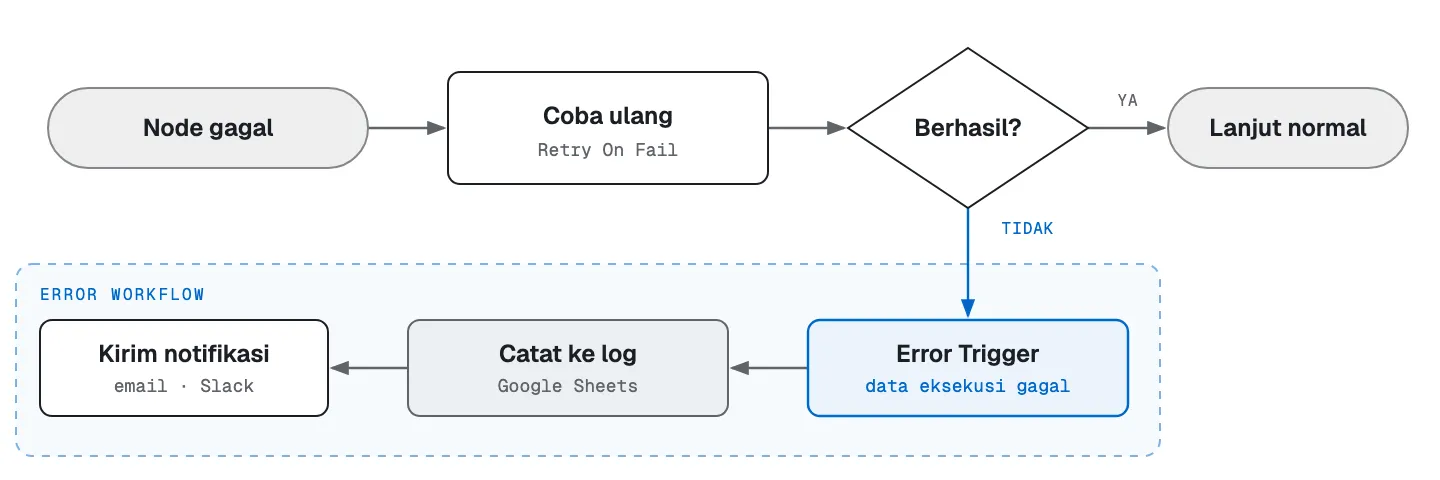
Error Trigger menerima data tentang kegagalan, antara lain:
- nama dan ID workflow yang gagal,
- pesan error,
- node terakhir yang dijalankan,
- ID dan URL eksekusi, sehingga Anda bisa langsung membuka detailnya.
Beberapa hal yang perlu diketahui:
- Error workflow tidak perlu diaktifkan atau dipublikasikan untuk bisa berjalan.
- Error Trigger tidak jalan saat Anda mengetes workflow secara manual. Ia hanya jalan saat workflow yang berjalan otomatis (lewat jadwal, webhook, atau trigger lain) gagal. Untuk mengetesnya, buat workflow kecil yang sengaja gagal dan jalankan lewat trigger otomatis.
- Kalau error terjadi di node trigger workflow utama, data yang diterima sedikit berbeda dan ID eksekusinya bisa tidak ada.
Anda juga bisa memakai node Stop And Error untuk sengaja menggagalkan workflow saat kondisi tertentu terjadi. Contohnya: workflow sinkronisasi stok berjalan normal tapi menerima 0 produk dari API. Secara teknis tidak ada error, tapi jelas ada yang salah. Stop And Error membuat kondisi ini ikut masuk ke error workflow.
Retry On Fail dan Continue On Fail
Dua pengaturan ini ada di tab Settings setiap node.
Retry On Fail
Kalau diaktifkan, node yang gagal akan dijalankan ulang otomatis. Anda bisa mengatur jumlah percobaan dan jeda antar percobaan. Ini cocok untuk node yang memanggil layanan luar, misalnya node HTTP Request yang memanggil API. Pembahasan node itu ada di artikel HTTP Request di n8n.
Tips:
- Beri jeda yang cukup, misalnya beberapa detik, supaya server tujuan sempat pulih.
- Jangan pakai retry untuk masalah kredensial atau data yang salah. Hasilnya tetap gagal, hanya lebih lambat.
- Hati-hati dengan aksi yang tidak boleh terulang, seperti membuat invoice atau mengirim pesan. Kalau request pertama sebenarnya berhasil tapi responsnya lambat, retry bisa membuat data ganda. Cek dulu apakah data sudah ada sebelum membuat yang baru.
On Error
Pengaturan ini menentukan apa yang terjadi saat node gagal:
| Pilihan | Yang terjadi | Kapan dipakai |
|---|---|---|
| Stop Workflow | Workflow berhenti, error workflow jalan | Default, untuk langkah yang wajib berhasil |
| Continue | Workflow lanjut memakai data terakhir yang valid | Langkah opsional, misalnya notifikasi tambahan |
| Continue (using error output) | Item yang gagal dialirkan ke output khusus error | Memisahkan item bermasalah tanpa menghentikan yang lain |
Pilihan terakhir paling berguna untuk workflow yang memproses banyak item sekaligus. Misalnya dari 200 pesanan, 3 gagal karena alamat kosong. Dengan error output, 197 pesanan tetap diproses dan 3 sisanya bisa ditangani terpisah.
Hati-hati dengan pilihan “Continue” biasa. Kalau dipakai sembarangan, workflow tetap terlihat berhasil padahal ada langkah yang gagal. Ini kebalikan dari tujuan error handling.
Notifikasi error yang berguna
Notifikasi “Workflow gagal” saja tidak banyak membantu. Orang yang menerimanya harus membuka n8n, mencari eksekusinya, dan menebak apa yang terjadi. Notifikasi yang baik berisi:
- Nama workflow dan node yang gagal.
- Pesan error, dipotong kalau terlalu panjang.
- Link langsung ke eksekusi (dari data Error Trigger).
- Dampaknya dalam bahasa bisnis, misalnya “Laporan penjualan harian belum terkirim”.
- Siapa yang perlu bertindak, kalau tim Anda punya pembagian tanggung jawab.
Kirim ke kanal yang benar-benar dibaca: email, Slack, Google Chat, atau Telegram. Untuk notifikasi lewat WhatsApp, lihat artikel notifikasi WhatsApp dari n8n. Pastikan juga ada catatan permanen, misalnya satu baris di Google Sheets untuk setiap error, supaya Anda bisa melihat pola: workflow mana yang paling sering gagal, dan jam berapa.
Satu hal lagi: jangan sampai notifikasi terlalu banyak. Kalau setiap hari ada puluhan alert yang tidak penting, tim akan berhenti membacanya, termasuk saat ada yang benar-benar penting.
Pola dead letter untuk data gagal
Istilah dead letter berasal dari sistem pesan: tempat menampung pesan yang gagal diproses, supaya tidak hilang dan bisa diproses ulang nanti. Pola ini sangat berguna di n8n.
Cara menerapkannya:
- Di node yang memproses item satu per satu, pilih On Error: Continue (using error output).
- Sambungkan output error ke node yang mencatat item itu ke tempat khusus, misalnya sheet “Antrean Gagal”. Simpan data aslinya, pesan error, dan waktu kejadian.
- Buat workflow terpisah untuk memproses ulang antrean itu, bisa dijalankan manual setelah masalahnya diperbaiki, atau terjadwal. Contoh penjadwalan ada di artikel Schedule Trigger n8n.
- Tandai item yang sudah berhasil diproses ulang supaya tidak diproses dua kali.
Contoh: sebuah klinik menyinkronkan jadwal pasien dari form online ke sistem internal. Kalau ada data dengan nomor HP tidak valid, data itu masuk antrean gagal, admin memperbaikinya di sheet, lalu workflow proses ulang menjalankannya kembali. Tidak ada data pasien yang hilang, dan sinkronisasi pasien lain tetap berjalan.
Kalau workflow n8n Anda mulai jadi tulang punggung operasional dan Anda ingin memastikan semuanya terpantau, Aqilatic bisa membantu meninjau dan merapikannya lewat audit proses gratis. Detail layanan pembuatan dan perawatan workflow ada di bagian layanan kami.
Pertanyaan yang sering muncul
Kenapa error workflow saya tidak jalan saat dites?
Error Trigger tidak jalan saat workflow dijalankan manual dari editor. Ia hanya aktif saat workflow yang dipicu otomatis gagal. Tes dengan membuat workflow yang sengaja gagal, misalnya memakai Stop And Error, lalu jalankan lewat jadwal atau webhook.
Apakah satu error workflow cukup untuk semua workflow?
Cukup untuk kebanyakan tim kecil. Anda bisa memilih error workflow yang sama di pengaturan setiap workflow. Kalau nanti butuh penanganan berbeda, misalnya workflow keuangan harus mengirim alert ke orang lain, buat error workflow kedua.
Berapa kali sebaiknya retry?
Tidak ada angka baku. Untuk panggilan API, dua sampai tiga kali percobaan dengan jeda beberapa detik biasanya cukup untuk menangani gangguan sementara. Kalau masih gagal setelah itu, lebih baik masalahnya dilaporkan ke error workflow.