Belajar n8n dari Nol: Panduan Pemula untuk Tim Operasional
Belajar n8n dari nol itu lebih mudah dari yang terlihat, asal urutannya benar. Anda tidak perlu jago programming. Yang Anda perlukan adalah paham tiga konsep dasar (node, trigger, dan eksekusi), berani membaca data dalam format JSON, dan satu pekerjaan nyata di kantor yang ingin Anda otomatisasi.
Panduan ini ditulis untuk pemilik usaha dan staf operasional yang baru mendengar n8n dan ingin membuat workflow pertama. Kalau istilah otomatisasi sendiri masih terasa asing, baca dulu pengertian otomatisasi supaya gambarannya lebih utuh.
Konsep dasar: node, trigger, dan eksekusi
n8n adalah tool otomatisasi workflow. Anda menyusun alur kerja secara visual, kotak demi kotak, lalu n8n menjalankannya sendiri. Sebelum membuka editornya, pahami dulu istilah-istilah ini.
Workflow adalah satu alur otomatisasi utuh, misalnya “cek pengajuan biaya setiap pagi”.
Node adalah satu langkah di dalam workflow. Satu node mengerjakan satu tugas: mengambil data dari Google Sheets, mengirim email lewat Gmail, memfilter data, atau memanggil aplikasi lain.
Trigger adalah node pertama yang menentukan kapan workflow berjalan. Beberapa yang paling sering dipakai pemula:
- Manual: workflow jalan saat Anda klik tombol. Cocok untuk uji coba.
- Schedule Trigger: jalan sesuai jadwal, misalnya tiap hari jam 7 pagi.
- Form atau webhook: jalan saat ada data masuk dari form atau aplikasi lain.
Eksekusi adalah satu kali workflow dijalankan dari awal sampai akhir. Setiap eksekusi tercatat, jadi Anda bisa melihat data apa yang masuk dan keluar di setiap node. Ini sangat membantu saat mencari penyebab error.
Berikut gambaran workflow sederhana yang akan kita bahas di bagian berikutnya:
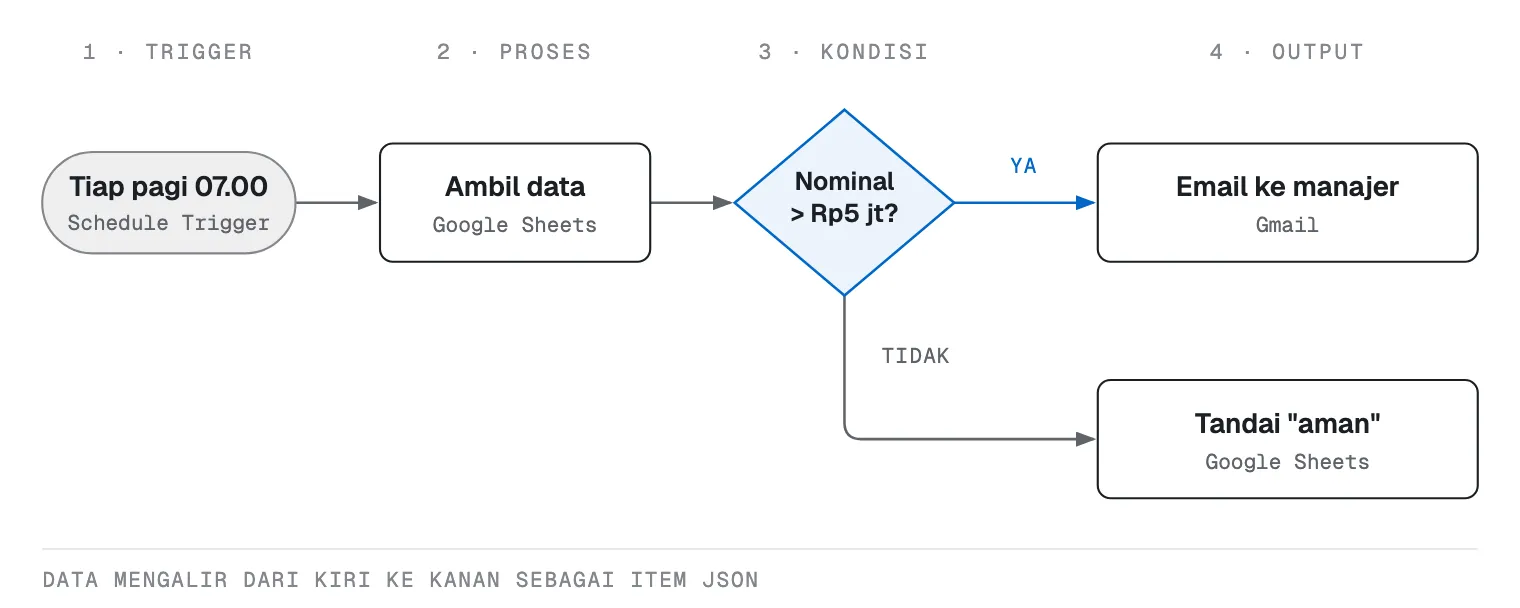
Hampir semua workflow, sebesar apa pun, punya pola yang sama: ada pemicu, ada pengolahan, ada percabangan, dan ada hasil akhir.
Membuat workflow pertama dalam 15 menit
Contoh kasusnya: tim finance di sebuah agensi mencatat pengajuan biaya karyawan di Google Sheets. Setiap pagi, pengajuan di atas Rp5 juta harus dilaporkan ke manajer. Sisanya cukup ditandai “aman”.
Langkah-langkahnya:
- Siapkan akun. Cara paling cepat untuk belajar adalah mendaftar uji coba n8n Cloud, jadi tidak perlu instalasi. Cek halaman harga resmi n8n untuk detail paket dan masa uji cobanya, karena bisa berubah.
- Buat workflow baru dan tambahkan trigger manual dulu. Jadwal otomatis dipasang belakangan setelah semuanya benar.
- Tambahkan node Google Sheets. Hubungkan akun Google Anda (ini disebut credential, yaitu data login yang disimpan n8n), pilih file dan sheet pengajuan biaya.
- Klik “Execute step” di node itu. Anda akan melihat data dari spreadsheet muncul di panel sebelah kanan.
- Tambahkan node IF. Isi kondisinya: kolom nominal lebih besar dari 5000000. Node ini akan membelah data jadi dua jalur, true dan false.
- Di jalur true, tambahkan node Gmail untuk mengirim email ke manajer. Isi badan email dengan data dari node sebelumnya, misalnya nama pengaju dan nominalnya.
- Di jalur false, tambahkan node Google Sheets lagi untuk memperbarui kolom status jadi “aman”.
- Jalankan seluruh workflow dan cek hasilnya di spreadsheet dan inbox manajer.
- Ganti trigger manual dengan Schedule Trigger jam 7 pagi, lalu aktifkan workflow.
Selesai. Anda baru saja membuat otomatisasi yang menggantikan pekerjaan mengecek spreadsheet satu per satu setiap pagi.
Membaca data JSON tanpa pusing
Bagian yang paling sering membuat pemula mundur adalah JSON. Padahal konsepnya sederhana.
JSON adalah format untuk menulis data sebagai pasangan “nama” dan “nilai”. Satu baris spreadsheet pengajuan biaya, kalau ditulis dalam JSON, kira-kira seperti ini:
{
  "nama": "Rina",
  "keperluan": "Tiket pesawat klien",
  "nominal": 6200000,
  "status": "baru"
}
Di n8n, setiap baris data disebut item. Kalau spreadsheet Anda punya 20 baris, node Google Sheets akan mengeluarkan 20 item, dan node berikutnya akan memproses ke-20 item itu satu per satu.
Untuk memakai data dari node sebelumnya, Anda menulis expression. Contohnya {{ $json.nama }} untuk mengambil nama pengaju. Tidak perlu menghafal: di editor n8n, Anda bisa menyeret nama kolom dari panel input ke kolom isian, dan expression-nya terisi sendiri.
Tiga tips supaya tidak pusing:
- Gunakan tampilan Table di panel data kalau tampilan JSON terasa membingungkan.
- Perhatikan tipe data.
"6200000"dengan tanda kutip dianggap teks, bukan angka, sehingga perbandingan “lebih besar dari” bisa keliru. - Kalau ada kolom yang kosong di beberapa baris, cek dulu apa yang terjadi pada item tersebut sebelum melanjutkan.
Kesalahan umum pemula dan cara menghindarinya
| Kesalahan | Akibatnya | Cara menghindari |
|---|---|---|
| Langsung pakai jadwal otomatis | Error berulang tanpa disadari | Uji dengan trigger manual dulu |
| Lupa mengaktifkan workflow | Jadwal tidak pernah jalan | Cek status aktif setelah selesai |
| Struktur spreadsheet berubah-ubah | Node gagal membaca kolom | Kunci nama kolom, jangan ada sel gabungan |
| Satu workflow mengerjakan semuanya | Sulit dicari saat error | Pecah jadi beberapa workflow kecil |
| Tidak ada notifikasi saat gagal | Masalah baru ketahuan berhari-hari kemudian | Pasang Error Trigger yang mengirim email |
Satu lagi yang sering terlupa: beri nama yang jelas pada setiap node. “Google Sheets1” dan “Google Sheets2” akan membingungkan Anda sendiri dua minggu kemudian. “Ambil pengajuan baru” dan “Tandai aman” jauh lebih mudah dibaca.
Rencana belajar 30 hari
Belajar n8n paling efektif kalau langsung dipakai untuk pekerjaan sungguhan. Berikut rencana yang realistis untuk dikerjakan di sela pekerjaan harian:
- Minggu 1: dasar. Buat workflow contoh di atas. Pahami node, trigger, item, dan expression. Coba ubah kondisinya sendiri.
- Minggu 2: sambungkan aplikasi yang Anda pakai. Google Sheets, Gmail, Google Drive, atau aplikasi lain di kantor. Buat satu laporan harian sederhana yang terkirim otomatis.
- Minggu 3: logika dan data. Pelajari node untuk memfilter, menggabungkan data dari dua sumber, dan mengubah format tanggal. Coba node HTTP Request untuk memanggil aplikasi yang belum punya node khusus.
- Minggu 4: rapikan dan jaga. Tambahkan penanganan error, dokumentasikan setiap workflow dengan catatan singkat, dan jalankan satu workflow nyata berdampingan dengan cara manual.
Setelah 30 hari, targetnya bukan menguasai semua node, tapi punya satu atau dua workflow yang benar-benar dipakai tim. Salah satu hasil yang paling terasa biasanya data yang lebih rapi, yang nantinya bisa Anda tampilkan di dashboard tanpa rekap manual.
Kalau tim Anda ingin langsung punya workflow yang jalan tanpa harus belajar dari awal, atau butuh pendamping saat membangun yang pertama, Aqilatic bisa membantu. Kita bisa mulai dari audit proses gratis untuk memilih proses yang paling layak diotomatisasi. Contoh pekerjaan serupa ada di bagian contoh penerapan.
Pertanyaan yang sering muncul
Apakah belajar n8n harus bisa coding?
Tidak untuk workflow sederhana. Sebagian besar langkah bisa disusun lewat tampilan visual. Kemampuan membaca JSON dan sedikit JavaScript akan membantu saat workflow mulai rumit, tapi itu bisa dipelajari sambil jalan.
Lebih baik belajar pakai n8n Cloud atau self-host?
Untuk belajar, n8n Cloud lebih praktis karena tidak perlu mengurus server. Self-host lewat Community Edition gratis untuk keperluan internal, tapi Anda perlu memasang dan merawat servernya sendiri.
Berapa lama sampai bisa membuat workflow yang dipakai di kantor?
Untuk workflow sederhana seperti laporan harian atau pengingat, banyak orang bisa membuatnya dalam satu sampai dua minggu belajar santai. Workflow yang menyambungkan banyak aplikasi dan butuh penanganan error yang rapi biasanya butuh waktu lebih lama.