Google Form Otomatis: Notifikasi, PDF, dan Approval
Google Form bisa dibuat otomatis dengan Google Apps Script: setiap kali ada jawaban masuk, script langsung jalan untuk mengirim notifikasi, membuat PDF dari jawaban, dan meminta approval. Anda tidak perlu tools berbayar untuk alur sederhana seperti ini, cukup akun Google yang sudah Anda punya.
Banyak tim memakai Google Form untuk permintaan internal: pengajuan cuti, permintaan pembelian, reimbursement, peminjaman aset. Masalahnya, setelah form terisi, jawabannya cuma diam di spreadsheet. Admin harus rajin mengecek, meneruskan ke atasan lewat chat, lalu mengabari pemohon. Artikel ini menunjukkan cara membuat bagian itu berjalan sendiri.
Trigger on form submit
Kuncinya ada di trigger, yaitu pemicu yang menjalankan script saat kejadian tertentu terjadi. Untuk Google Form, kejadiannya adalah “form dikirim” (on form submit).
Kalau Anda belum pernah memakai Apps Script, baca dulu Google Apps Script adalah untuk gambaran dasarnya.
Ada dua tempat untuk memasang trigger ini:
- Di Google Form. Script menerima objek
responseberisi jawaban lengkap. - Di Google Sheets yang terhubung ke form. Script menerima
namedValues(jawaban per nama pertanyaan) danvalues(jawaban sesuai urutan kolom), plusrangebaris yang baru masuk.
Untuk alur approval, memasang trigger di spreadsheet biasanya lebih praktis, karena status dan catatan approval juga akan disimpan di sheet yang sama.
Trigger form submit termasuk installable trigger, jadi harus dipasang lewat menu Triggers (ikon jam) di editor Apps Script, atau lewat kode. Contoh fungsi yang dipanggil trigger:
function onFormSubmit(e) {
  const jawaban = e.namedValues;
  const nama = jawaban['Nama'][0];
  const nominal = jawaban['Nominal'][0];
  const barisBaru = e.range.getRow();
  // lanjut: kirim notifikasi, buat PDF, dan seterusnya
}
Nama fungsi boleh apa saja. Yang penting, di pengaturan trigger Anda memilih fungsi itu, sumber “From spreadsheet”, dan jenis event “On form submit”.
Notifikasi ke penanggung jawab
Langkah pertama yang paling terasa manfaatnya: penanggung jawab langsung tahu ada permintaan baru. Tidak perlu lagi admin memantau spreadsheet.
Pola yang umum:
- Kirim email ke penanggung jawab berdasarkan isi form. Misalnya pengajuan dari divisi Gudang dikirim ke kepala gudang, dari divisi Sales ke manajer sales.
- Simpan daftar “divisi dan emailnya” di tab terpisah, supaya saat ada pergantian orang Anda cukup mengubah sheet, tanpa menyentuh kode.
- Tulis subjek email yang jelas, misalnya “[Pengajuan Pembelian] Budi, Rp3.500.000”, supaya mudah dicari.
Cara mengirim email dari Apps Script sudah kami bahas detail di artikel kirim email otomatis dari Google Sheets. Perhatikan kuota harian: menurut dokumentasi Google, akun Gmail biasa bisa mengirim ke 100 penerima per hari lewat Apps Script, sedangkan akun Google Workspace 1.500 penerima eksternal per hari. Kuota ini bisa berubah, jadi cek halaman kuota resmi Apps Script kalau volume Anda besar.
Kalau tim Anda lebih responsif lewat chat, notifikasi bisa dikirim ke Google Chat atau Slack lewat webhook. Untuk WhatsApp, Anda perlu WhatsApp Business Platform resmi dari Meta, dan biasanya lebih mudah diatur lewat tool otomatisasi seperti n8n.
Membuat PDF dari respons
Banyak permintaan internal butuh dokumen: formulir pengajuan yang siap ditandatangani, surat izin, atau bukti permintaan untuk arsip. Apps Script bisa membuatnya dari template Google Docs.
Langkahnya:
- Buat template di Google Docs dengan penanda seperti
{{nama}},{{tanggal}},{{nominal}},{{keperluan}}. - Script menyalin template ke folder tertentu di Google Drive.
- Script mengganti penanda dengan jawaban dari form memakai
replaceText. - Salinan itu diubah jadi PDF dengan
getAs('application/pdf'), lalu disimpan ke folder arsip. - Link PDF ditulis ke spreadsheet di baris yang sama, dan dilampirkan di email notifikasi.
Dengan cara ini, format dokumen selalu seragam, dan Anda tidak perlu lagi copy-paste jawaban ke template Word satu per satu.
Tips kecil: beri nama file yang konsisten, misalnya 2026-08-26_PengajuanPembelian_Budi.pdf. Nanti mencari arsip jadi jauh lebih mudah.
Approval sederhana
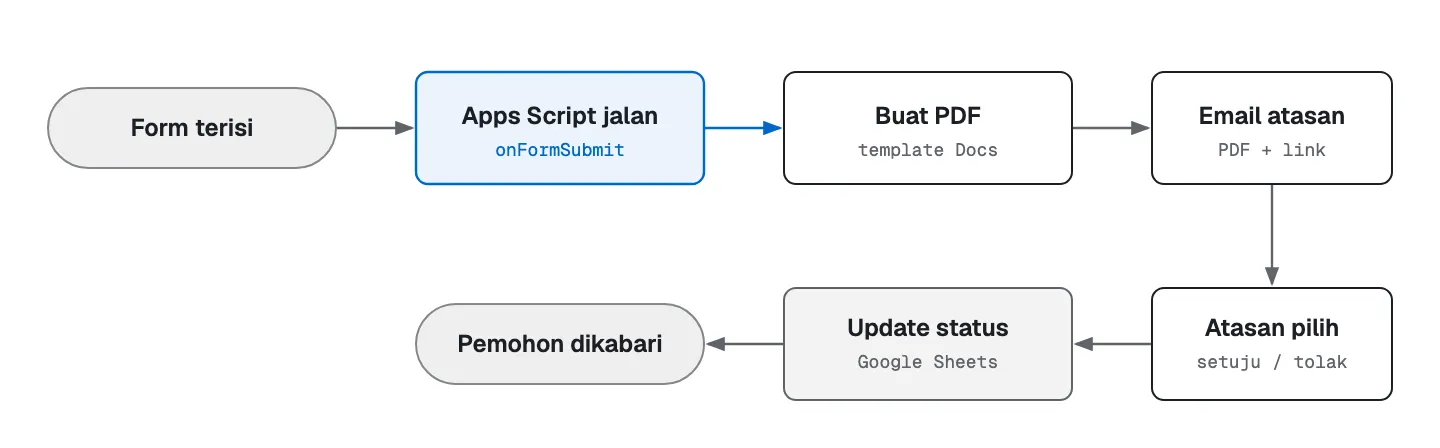
Setelah notifikasi dan PDF jalan, langkah berikutnya adalah approval. Ada dua cara yang cukup untuk kebanyakan tim kecil.
Cara 1: kolom status di Sheets
Tambahkan kolom “Status” di spreadsheet dengan dropdown (Menunggu, Disetujui, Ditolak). Atasan membuka link spreadsheet dari email, lalu mengubah status. Sebuah trigger on edit mendeteksi perubahan itu dan mengirim email ke pemohon.
Kelebihannya: mudah dibuat. Kekurangannya: atasan harus punya akses ke spreadsheet, dan bisa tidak sengaja mengubah baris lain.
Cara 2: tombol setuju dan tolak di email
Apps Script bisa dipublikasikan sebagai web app, yaitu halaman web kecil dengan URL sendiri. Email ke atasan berisi dua link: satu untuk setuju, satu untuk tolak, masing-masing membawa ID pengajuan. Saat link diklik, web app menulis status ke spreadsheet dan mengabari pemohon.
Kelebihannya: atasan cukup klik dari email, tanpa membuka spreadsheet. Yang perlu diperhatikan: atur siapa yang boleh mengakses web app (misalnya hanya akun di domain perusahaan Anda), dan pastikan link tidak bisa dipakai ulang setelah keputusan dibuat.
Contoh pemakaian: sebuah sekolah memakai Google Form untuk permintaan alat tulis dari guru. Permintaan di bawah Rp500 ribu langsung masuk status disetujui, sedangkan di atasnya dikirim ke bendahara untuk approval. Guru mendapat email hasilnya tanpa perlu bertanya.
Kapan butuh tools lain
Apps Script sangat cukup untuk banyak kasus, tapi ada batasnya. Pertimbangkan tools lain kalau:
- Approval bertingkat dan bercabang. Misalnya harus lewat supervisor, lalu manajer, lalu finance, dengan batas waktu dan pengingat. Logika seperti ini lebih mudah dirawat di tool workflow. Contohnya ada di artikel alur approval di n8n dengan Wait node.
- Banyak aplikasi yang terlibat. Kalau hasil approval harus masuk ke software akuntansi, sistem HR, dan chat tim sekaligus, tool integrasi akan lebih rapi.
- Volume tinggi. Batas waktu eksekusi Apps Script adalah 6 menit per jalan, ditambah kuota harian. Untuk ratusan pengajuan per hari dengan PDF dan email, Anda bisa mulai kena batas.
- Tidak ada yang bisa merawat kode. Script yang ditulis satu orang dan tidak didokumentasikan sering jadi masalah saat orang itu pindah. Simpan kodenya dengan rapi dan tulis catatan singkat cara kerjanya.
- Butuh tampilan yang lebih baik. Google Form bagus untuk input sederhana. Kalau Anda perlu form dengan logika rumit, lampiran banyak, atau dashboard status untuk pemohon, mungkin sudah waktunya aplikasi internal kecil.
Untuk sebagian besar tim, urutan yang masuk akal adalah: mulai dari notifikasi, tambahkan PDF, lalu approval. Setiap tahap langsung terasa manfaatnya, dan Anda bisa berhenti di tahap mana pun yang sudah cukup.
Kalau Anda ingin alur seperti ini dibangun dan dirawat, lihat layanan kami. Atau, kalau Anda belum yakin proses mana yang paling layak dimulai, Aqilatic bisa membantu lewat audit proses gratis.
Pertanyaan yang sering muncul
Apakah Google Form otomatis ini gratis?
Ya, Apps Script tersedia tanpa biaya tambahan untuk akun Google pribadi maupun Google Workspace. Yang membedakan adalah kuota harian, misalnya jumlah penerima email dan total waktu eksekusi trigger, yang lebih besar di akun Workspace.
Apakah perlu bisa coding?
Perlu sedikit. Script untuk notifikasi dan PDF biasanya hanya puluhan baris JavaScript. Kalau Anda nyaman mengikuti contoh kode dan mengganti nama kolom, Anda bisa mulai sendiri. Untuk approval lewat web app, sebaiknya ada orang yang paham dasar pemrograman.
Kenapa trigger saya tidak jalan saat form diisi?
Penyebab yang paling sering: trigger belum dipasang lewat menu Triggers, atau izin (authorization) belum diberikan saat pertama kali dijalankan. Cek juga halaman Executions di editor Apps Script untuk melihat pesan error-nya.