IMPORTRANGE Google Sheets: Gabung Data Antar File
IMPORTRANGE adalah fungsi Google Sheets untuk menarik data dari file spreadsheet lain ke file yang sedang Anda buka. Rumusnya pendek: =IMPORTRANGE("url_file_sumber", "NamaSheet!A2:F"). Hasilnya, data dari file sumber tampil di file tujuan dan ikut berubah saat file sumber diperbarui.
Fungsi ini sangat membantu kalau data Anda tersebar di banyak file: satu file per cabang, satu file per bulan, atau satu file per salesperson. Artikel ini membahas cara kerjanya, cara menggabungkan beberapa file sekaligus, masalah performa yang sering muncul, dan kapan sebaiknya Anda beralih ke cara lain.
Cara kerja IMPORTRANGE
IMPORTRANGE butuh dua bagian:
- URL atau ID file sumber. Anda bisa menempelkan URL lengkap, atau hanya ID-nya (deretan huruf dan angka panjang di URL setelah
/d/). - Rentang data dalam bentuk teks, misalnya
"Penjualan!A2:F". Kalau tidak menyebut nama sheet, yang diambil adalah sheet pertama.
Contoh:
=IMPORTRANGE("https://docs.google.com/spreadsheets/d/1AbC.../edit", "Penjualan!A2:F")Saat pertama kali menghubungkan dua file, sel akan menampilkan error #REF! dengan tombol Allow access (Izinkan akses). Klik tombol itu sekali, dan setelahnya data akan muncul. Anda perlu punya akses ke file sumber. Kalau belum, minta pemilik file membagikannya dulu.
Satu hal penting: izin ini berlaku per pasangan file. Siapa pun yang bisa membuka file tujuan akan bisa melihat data yang ditarik, walaupun mereka tidak punya akses ke file sumber. Editor file tujuan juga bisa menarik sheet lain dari file sumber yang sama. Jadi hati-hati kalau file sumber berisi data sensitif seperti gaji atau data pribadi pelanggan.
Catatan untuk pengaturan bahasa Indonesia
Kalau spreadsheet Anda memakai lokal Indonesia (desimal pakai koma), pemisah argumen rumus adalah titik koma, bukan koma. Rumus di atas jadi:
=IMPORTRANGE("https://docs.google.com/spreadsheets/d/1AbC.../edit"; "Penjualan!A2:F")Contoh di artikel ini memakai koma. Sesuaikan dengan pengaturan file Anda di menu File > Settings.
Contoh rekap cabang
Misalnya sebuah distributor punya tiga cabang: Bandung, Surabaya, dan Medan. Setiap cabang mengisi file penjualan sendiri dengan kolom yang sama: tanggal, nomor faktur, pelanggan, produk, jumlah, dan nilai penjualan. Manajemen di pusat ingin melihat semuanya dalam satu tempat.
Polanya seperti ini: setiap cabang tetap mengisi file masing-masing, file rekap pusat hanya berisi rumus yang menarik data, dan dashboard membaca dari file rekap.
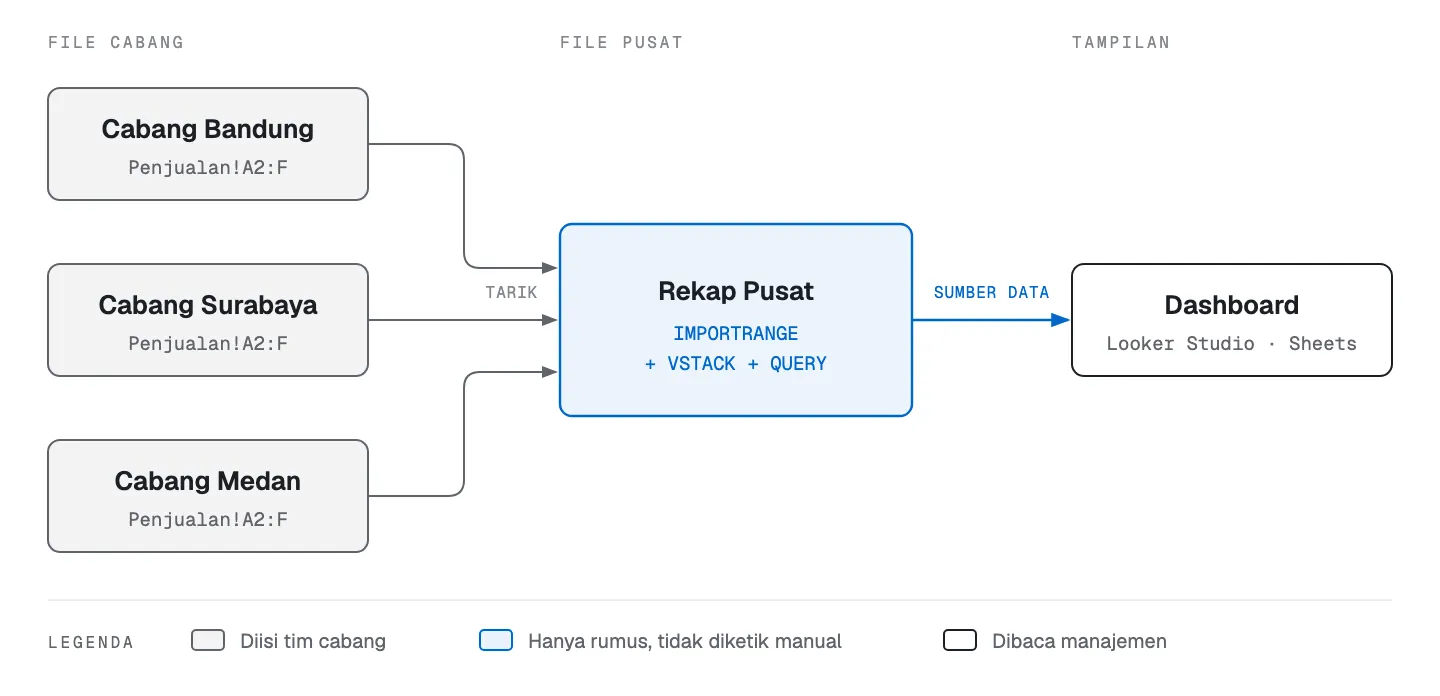
Keuntungan pola ini, tim cabang tidak perlu mengirim file lewat email setiap minggu, dan admin pusat tidak perlu copy paste. Kalau Anda sedang mencari tanda-tanda pekerjaan manual seperti ini di tim, artikel 7 tanda tim butuh otomatisasi bisa jadi bahan cek.
Menggabung beberapa file dengan VSTACK dan QUERY
IMPORTRANGE hanya menarik satu rentang dari satu file. Untuk menumpuk data tiga cabang jadi satu tabel, pakai VSTACK:
=VSTACK(
  IMPORTRANGE("id_bandung", "Penjualan!A2:F"),
  IMPORTRANGE("id_surabaya", "Penjualan!A2:F"),
  IMPORTRANGE("id_medan", "Penjualan!A2:F")
)
Karena rentangnya terbuka sampai bawah (A2:F), hasilnya akan penuh baris kosong. Di sinilah QUERY membantu. QUERY adalah fungsi Sheets yang memakai bahasa mirip SQL untuk memilih, menyaring, dan meringkas data. Saat datanya berasal dari IMPORTRANGE atau VSTACK, kolom disebut dengan Col1, Col2, dan seterusnya, bukan huruf A, B, C.
Contoh membuang baris kosong:
=QUERY(VSTACK(...), "select * where Col1 is not null", 0)Contoh total penjualan per produk dari semua cabang:
=QUERY(VSTACK(...), "select Col4, sum(Col6) where Col1 is not null group by Col4 order by sum(Col6) desc", 0)Supaya jelas cabang mana yang mana, tambahkan kolom “Cabang” di setiap file sumber. Cara ini lebih sederhana daripada menambahkan label lewat rumus di file rekap.
Masalah performa dan loading
IMPORTRANGE nyaman di awal, tapi bisa jadi lambat saat data bertambah. Beberapa hal yang perlu diketahui dari dokumentasi Google:
- Ada batas ukuran data per permintaan, sekitar 10 MB. Rentang yang sangat besar bisa gagal ditarik.
- Terlalu banyak IMPORTRANGE bisa dibatasi (throttling). Kalau file Anda berisi puluhan rumus IMPORTRANGE, sebagian bisa lama loading atau menampilkan error.
- Pembaruan tidak selalu instan. Data diperiksa ulang secara berkala saat file terbuka, dan perubahan di file sumber akan memicu pembaruan, tapi bisa ada jeda.
- Tidak bisa memakai fungsi yang berubah terus seperti NOW atau RAND di dalam rumus yang diimpor.
Gejala yang sering dikeluhkan admin: file rekap butuh setengah menit untuk terbuka, sel menampilkan “Loading…” terlalu lama, atau angka di dashboard berbeda dengan file cabang untuk sementara waktu.
Tips supaya lebih ringan:
- Tarik kolom yang dibutuhkan saja. Kalau hanya perlu tanggal dan nilai penjualan, jangan tarik semua kolom A sampai Z.
- Batasi baris. Kalau memungkinkan, pakai rentang tertutup seperti
A2:F5000daripada rentang terbuka. - Satu IMPORTRANGE per sumber. Jangan menarik file yang sama berkali-kali di sel berbeda. Tarik sekali ke satu sheet, lalu rumus lain merujuk ke sheet itu.
- Arsipkan data lama. Pisahkan data tahun lalu ke file arsip yang tidak ikut ditarik setiap hari.
Alternatif yang lebih stabil
IMPORTRANGE paling cocok untuk data kecil sampai menengah dan kebutuhan yang tidak kritis. Kalau file rekap mulai sering lambat atau angkanya harus selalu tepat untuk keputusan keuangan, pertimbangkan cara lain:
| Cara | Cocok untuk | Catatan |
|---|---|---|
| IMPORTRANGE + QUERY | Beberapa file, data ribuan baris | Paling mudah, tanpa coding |
| Google Apps Script terjadwal | Data puluhan ribu baris, perlu disalin sebagai nilai | Butuh sedikit coding |
| Workflow otomatis (misalnya n8n) | Data dari banyak aplikasi, bukan hanya Sheets | Bisa sekaligus kirim notifikasi |
| Database atau data warehouse | Data besar, banyak pengguna, butuh riwayat | Investasi lebih besar |
Dengan Google Apps Script, Anda bisa menyalin data dari file cabang ke file rekap sebagai nilai (bukan rumus) setiap malam. File rekap jadi jauh lebih ringan karena tidak menghitung ulang terus. Google sendiri menyarankan Apps Script atau Connected Sheets (fitur untuk menghubungkan Sheets dengan BigQuery) untuk data yang lebih besar.
Dari rekap ke dashboard
Setelah file rekap rapi, langkah berikutnya biasanya dashboard. Looker Studio bisa membaca langsung dari Google Sheets. Sejak April 2026, Google mengganti namanya kembali menjadi Data Studio, tapi cara menghubungkannya ke Sheets tetap sama. Penjelasan lengkapnya ada di artikel Looker Studio adalah.
Beberapa tips agar dashboard tetap cepat:
- Hubungkan dashboard ke sheet hasil QUERY yang sudah ringkas. Data mentah membuat dashboard lebih lambat.
- Pastikan setiap kolom punya satu jenis data. Angka jangan bercampur teks seperti “Rp” atau “-”.
- Beri nama sheet yang jelas dan jangan diganti-ganti, karena dashboard merujuk ke nama itu.
Contoh lain penerapan data dan dashboard untuk bisnis bisa Anda lihat di bagian contoh penerapan di halaman utama kami.
Kalau file rekap Anda sudah terlalu berat dan setiap Senin pagi dimulai dengan menunggu spreadsheet loading, Aqilatic bisa membantu menilai apakah cukup dirapikan atau perlu dipindah ke alur data yang lebih stabil. Mulai dari audit proses gratis.
Pertanyaan yang sering muncul
Kenapa IMPORTRANGE menampilkan #REF!?
Biasanya karena akses belum diizinkan. Arahkan kursor ke sel, lalu klik “Allow access”. Kalau tombolnya tidak muncul, cek apakah Anda punya akses ke file sumber dan apakah nama sheet di rentang ditulis dengan benar.
Apakah data IMPORTRANGE bisa diedit di file tujuan?
Tidak. Data hasil IMPORTRANGE hanya bisa dibaca. Perubahan harus dilakukan di file sumber. Kalau Anda mengetik di sel yang tertimpa hasil rumus, rumusnya akan error.
Berapa banyak IMPORTRANGE yang aman dalam satu file?
Google tidak menyebut angka pasti, tapi semakin banyak rumus IMPORTRANGE, semakin besar risiko lambat atau dibatasi. Usahakan satu rumus per file sumber, lalu olah hasilnya di dalam file tujuan.